شرح ومراجعة تطبيق تخصيص شاشة هاتفك الذكي
- اخر تحديث
- النسخة الحالية 2.8.2
- المتطلبات 8.0
- المطور Growing Inc.
- التصنيف تخصيص
- عدد التنزيلات +١٠٠٬٠٠٠


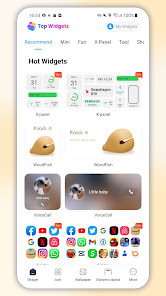
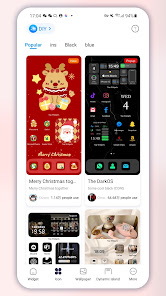

في عصر الهواتف الذكية، أصبحت الهواتف المحمولة أكثر من مجرد أدوات للتواصل أو الترفيه. إنها الآن جزء لا يتجزأ من حياتنا اليومية، تعكس شخصيتنا واهتماماتنا. ومن بين الطرق التي يمكننا من خلالها إضفاء طابعنا الشخصي على هواتفنا، يأتي تخصيص الشاشة كأحد أبرز الحلول المتاحة.
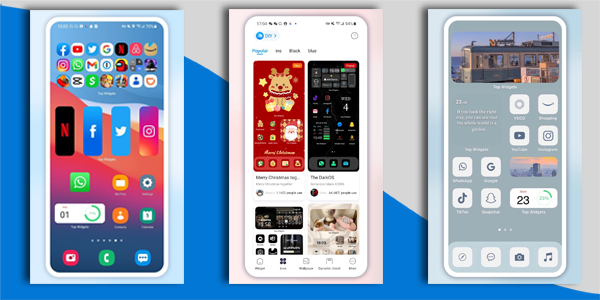
تخصيص شاشة الهاتف الذكي لا يتوقف عند تغيير الخلفيات أو وضع بعض الرموز المفضلة. بل يتعدى ذلك ليشمل تخصيص كل شيء بدءًا من الأيقونات، الخلفيات، الأدوات (Widgets)، القوائم، وحتى طريقة عرض البيانات والمعلومات على شاشة الهاتف. مع تزايد التطبيقات المخصصة للتخصيص، أصبح بإمكان المستخدمين التحكم الكامل في تصميم هواتفهم، مما يمنحهم تجربة فريدة وشخصية تتناسب مع ذوقهم الخاص.
في هذا المقال، سنتناول كيفية تخصيص شاشة هاتفك الذكي بشكل شامل وعملي، وسنستعرض الأدوات والميزات المتاحة لتخصيص هاتفك وتغيير واجهته بما يتناسب مع احتياجاتك وتفضيلاتك.
أهمية تخصيص شاشة هاتفك الذكي
تخصيص شاشة هاتفك ليس مجرد عملية جمالية، بل هو أيضًا وسيلة لتحسين تجربة المستخدم وزيادة الإنتاجية. هناك العديد من الأسباب التي تجعل تخصيص الهاتف أمرًا مهمًا:
- تخصيص واجهة المستخدم حسب ذوقك الخاص: يتيح لك تخصيص شاشة هاتفك إضفاء لمسة شخصية على هاتفك، مما يعكس اهتماماتك وتفضيلاتك. يمكنك تغيير الأيقونات، الخلفيات، والألوان لجعل الهاتف يعبر عن أسلوبك.
- تحسين تجربة المستخدم: تخصيص شاشة الهاتف يساعد على تنظيم التطبيقات والأدوات بشكل يتناسب مع احتياجاتك اليومية، مما يسهل الوصول إلى المهام الأكثر أهمية.
- زيادة الإنتاجية: من خلال تخصيص الأدوات (Widgets) وتنظيمها بشكل عملي، يمكنك الوصول بسرعة إلى المعلومات الضرورية مثل الطقس، التقويم، الرسائل، أو الإشعارات الأخرى دون الحاجة إلى فتح التطبيقات بشكل متكرر.
- تجربة مرئية مريحة: بعض الأشخاص يشعرون براحة أكبر عند تخصيص شاشاتهم بألوان وخلفيات معينة، مما يساهم في تقليل الضغط البصري ويجعل تجربة الاستخدام أكثر متعة.
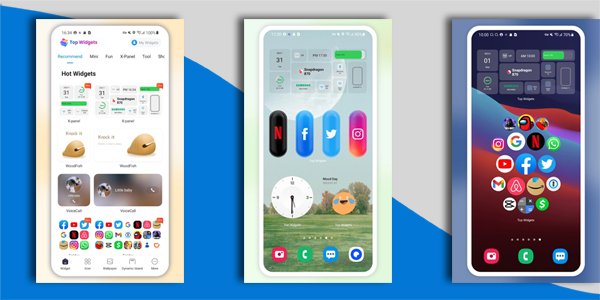
طرق تخصيص شاشة الهاتف الذكي
1. تخصيص الأيقونات (Icons)
من أولى الخطوات التي يمكن اتخاذها عند تخصيص شاشة الهاتف هي تغيير الأيقونات. بدلًا من الأيقونات التقليدية، يمكنك اختيار مجموعة من الأيقونات التي تعكس شخصيتك. هناك العديد من التطبيقات التي تساعدك على تخصيص الأيقونات مثل:
- Icon Pack: يسمح لك بتحميل حزم أيقونات متكاملة تحتوي على تصميمات متنوعة لأيقونات التطبيقات. يمكنك تحميل العديد من حزم الأيقونات من خلال المتاجر الإلكترونية مثل Google Play أو App Store.
- إنشاء أيقونات مخصصة: بعض التطبيقات مثل Nova Launcher تتيح لك إنشاء أيقونات مخصصة تمامًا من خلال دمج صور أو رموز خاصة بك.
2. تخصيص الخلفيات (Wallpapers)
الخلفية هي أول شيء يراه المستخدم عند فتح الهاتف، ولهذا فإن تخصيص الخلفية له تأثير كبير على مظهر الشاشة. يمكنك تخصيص الخلفيات باستخدام:
- خلفيات متحركة (Live Wallpapers): توفر بعض التطبيقات خلفيات متحركة تضيف لمسة من الحيوية إلى شاشة الهاتف، مثل تلك التي تمثل مناظر طبيعية أو تأثيرات بصرية رائعة.
- خلفيات ثابتة (Static Wallpapers): يمكنك أيضًا اختيار خلفيات ثابتة تعكس ذوقك الشخصي، مثل صورك المفضلة أو صور الفن التي تروق لك.
- خلفيات ديناميكية: هناك تطبيقات تسمح لك بتغيير الخلفيات بشكل دوري، اعتمادًا على الوقت أو اليوم.
3. تخصيص الأدوات (Widgets)
الأدوات (Widgets) هي عناصر قابلة للتخصيص يتم وضعها على شاشة الهاتف لتوفير الوصول السريع إلى المعلومات والوظائف. يمكنك تخصيص الأدوات وتعديل حجمها وترتيبها على الشاشة الرئيسية. من بين الأدوات التي يمكنك إضافتها:
- الأدوات المرتبطة بالتطبيقات: مثل الأداة التي تعرض التحديثات لحالة الطقس، أو الأداة التي تعرض أحدث الرسائل من تطبيقات التواصل الاجتماعي.
- الأدوات المخصصة للوظائف: مثل أداة لعرض التقويم أو الأداة التي تعرض قائمة المهام اليومية الخاصة بك.
- أدوات مدمجة مع النظام: تحتوي معظم الهواتف الذكية على أدوات مدمجة مثل الساعة، الطقس، أو أدوات التحكم في الوسائط، والتي يمكن تخصيصها أو تغيير ترتيبها حسب الحاجة.
4. تخصيص الشاشات الرئيسية (Home Screen)
الشاشة الرئيسية هي أول شيء تتفاعل معه عند فتح هاتفك، ويمكنك تخصيصها بطريقة عملية وجذابة. يمكنك ترتيب التطبيقات بشكل منظم وفقًا لاستخدامك اليومي. إليك بعض النصائح لتخصيص الشاشة الرئيسية:
- التقسيم إلى صفحات: يمكنك تخصيص كل صفحة على حدة لمجموعة من التطبيقات التي تتعلق بنفس الموضوع. على سبيل المثال، صفحة للترفيه (يوتيوب، نتفليكس)، صفحة للعمل (البريد الإلكتروني، التقويم)، صفحة للأدوات.
- استخدام المجلدات: بدلاً من ترك التطبيقات منتشرة على الشاشة، يمكنك إنشاء مجلدات تحتوي على تطبيقات متشابهة.
- اختصار المهام الشائعة: يمكنك إنشاء اختصارات لتطبيقات تستخدمها بشكل متكرر أو لخيارات إعدادات الهاتف، مثل إعدادات الواي فاي أو البلوتوث.
5. تخصيص الإشعارات (Notifications)
الإشعارات هي جزء أساسي من تجربة الهاتف الذكي، ويمكنك تخصيصها بحيث تظهر فقط الإشعارات التي تهمك. من بين الخيارات التي يمكن تخصيصها:
- إشعارات التطبيقات: يمكنك تخصيص إشعارات التطبيقات بحيث تظهر فقط المعلومات التي تهمك، مثل إيقاف التنبيهات الخاصة بالتطبيقات الأقل أهمية.
- وضع “عدم الإزعاج”: يتيح لك العديد من الهواتف الذكية تخصيص وضع “عدم الإزعاج” بحيث تكون الإشعارات محدودة فقط بالحالات الطارئة أو المكالمات الهامة.
6. تخصيص الصوتيات (Ringtones & Notifications)
اختيار نغمة الرنين والإشعارات يمكن أن يكون له تأثير كبير على تجربتك مع الهاتف. يمكنك تخصيص صوت الرنين والنغمات بناءً على ذوقك أو مزاجك. بعض الخيارات التي يمكن تخصيصها هي:
- نغمات رنين مخصصة: يمكنك استخدام نغمة من اختيارك كصوت رنين، سواء كانت نغمة مخصصة من هاتفك أو من التطبيقات الخاصة بالنغمات.
- إشعارات صوتية: تخصيص الصوتيات المرتبطة بالإشعارات مثل الرسائل أو المكالمات الواردة.
أدوات وتطبيقات تخصيص شاشة الهاتف الذكي
هناك العديد من التطبيقات التي توفر لك أدوات لتخصيص شاشة هاتفك بشكل كامل. بعض هذه التطبيقات تشمل:
- Nova Launcher: من أشهر تطبيقات تخصيص واجهة المستخدم. يمكنك من تغيير الأيقونات، الخلفيات، الأدوات، وحتى التأثيرات عند فتح التطبيقات.
- Walli: تطبيق مميز لتحميل خلفيات عالية الجودة تم إنشاؤها بواسطة فنانين مستقلين.
- KWGT Kustom Widget Maker: يسمح لك بتخصيص الأدوات (Widgets) بشكل دقيق، يمكنك من إضافة أدوات تعرض الساعة، الطقس، التطبيقات، وغيرها.
- Zedge: يوفر نغمات رنين، خلفيات، وأيقونات مخصصة.
- Action Launcher: تطبيق آخر لتخصيص الشاشة الرئيسية، حيث يمكنك تعديل الشكل والوظيفة بشكل مرن.
نصائح للاستفادة القصوى من تخصيص شاشة الهاتف الذكي
- اختيار سمة متناسقة: تأكد من أن جميع الأيقونات والخلفيات تتماشى مع بعض لتظهر شاشة الهاتف بشكل متناسق وجميل.
- ترتيب الأدوات حسب الأولوية: ضع الأدوات الأكثر استخدامًا في أماكن يسهل الوصول إليها، مثل الأدوات الخاصة بالطقس أو المهام اليومية.
- تحديث التخصيصات بشكل دوري: جرب تخصيصات جديدة من وقت لآخر لتجديد تجربة الاستخدام والابتعاد عن الروتين.
- استخدام الوضع الداكن: يساعد الوضع الداكن في تقليل إجهاد العين ويوفر عمر البطارية، ويمكنك تخصيص التطبيقات التي تدعمه للوصول إلى مظهر أكثر راحة.
تخصيص تجربة التفاعل (Touch Gestures and Navigation)
بجانب تخصيص الأيقونات، الخلفيات، والأدوات، يمكن أيضًا تخصيص طريقة التفاعل مع شاشة الهاتف نفسه. العديد من الهواتف الذكية الحديثة تدعم تخصيص الإيماءات واللمسات الخاصة، مثل:
- الإيماءات (Gestures): بدلاً من استخدام الأزرار التقليدية، يمكنك تخصيص الإيماءات في هاتفك للانتقال بين الشاشات أو العودة إلى الصفحة الرئيسية. على سبيل المثال، في بعض الهواتف مثل Google Pixel وOnePlus، يمكن تخصيص حركة السحب من أسفل للوصول إلى الشاشة الرئيسية أو السحب من الجانبين للتبديل بين التطبيقات.
- الإيماءات المخصصة للتنقل: بعض الهواتف مثل Samsung وXiaomi تتيح تخصيص الإيماءات الخاصة مثل السحب لأعلى للوصول إلى التطبيقات أو السحب لأسفل لإظهار الإشعارات.
- إيماءات التحكم في الوسائط: على الرغم من أن الهواتف تأتي عادة مع تطبيقات لتشغيل الموسيقى، يمكن تخصيص بعض الإيماءات للتحكم في تشغيل الموسيقى مثل السحب لليمين أو لليسار لتغيير الأغاني.
تخصيص شاشة القفل (Lock Screen)
من الطرق التي يمكن تخصيص الهاتف بها هي شاشة القفل. حيث يمكنك إضافة خلفيات مخصصة، واختيار أنواع معينة من الإشعارات التي تظهر على الشاشة دون فتح الهاتف، بالإضافة إلى تخصيص الأدوات التي تظهر على شاشة القفل مثل:
- إضافة اختصارات التطبيقات: العديد من الهواتف الذكية الحديثة تتيح لك إضافة اختصارات لتطبيقات معينة مباشرة إلى شاشة القفل، مما يسمح لك بالوصول السريع إلى التطبيقات مثل الكاميرا أو الموسيقى.
- عرض الإشعارات بطريقة ديناميكية: يمكن تخصيص طريقة عرض الإشعارات على شاشة القفل بحيث تظهر المعلومات بشكل أكثر تفصيلاً، مثل رسائل البريد الإلكتروني أو الرسائل النصية.
- خلفيات مخصصة وذات تأثيرات خاصة: العديد من التطبيقات مثل Always On Display وKLWP (Kustom Live Wallpaper) توفر لك خيارات لتخصيص شاشة القفل بخلفيات حية أو تأثيرات ديناميكية مثل النصوص المتحركة أو الرسوم المتحركة.
تخصيص تأثيرات الرسوم المتحركة (Animations)
تأثيرات الرسوم المتحركة هي أحد الجوانب التي يمكن تخصيصها في هواتف Android وiOS. إضافة الرسوم المتحركة يمكن أن تجعل استخدام الهاتف أكثر سلاسة وممتعًا. من بين التخصيصات الممكنة:
- تخصيص تأثيرات الانتقال بين الشاشات: تطبيقات مثل Nova Launcher أو Action Launcher تتيح لك تخصيص تأثيرات الانتقال بين الشاشات، مثل تأثيرات الظهور أو التلاشي عند التنقل بين الصفحات.
- تخصيص التأثيرات عند فتح التطبيقات: بعض التطبيقات تتيح لك تخصيص كيفية ظهور التطبيقات عند فتحها، مثل تأثيرات التكبير أو التصغير عند فتح التطبيق أو إغلاقه.
- تخصيص الرسوم المتحركة الخاصة بالأيقونات: على غرار الأيقونات المتحركة، يمكن تخصيص كيفية ظهور الأيقونات على الشاشة عند النقر عليها، مثل تأثيرات تغيير اللون أو الانتقال السلس.
تخصيص مظهر واجهة التطبيقات (App UI Customization)
تخصيص واجهة التطبيقات يمكن أن يساهم بشكل كبير في تحسين تجربة الاستخدام. فيما يلي بعض الطرق التي يمكنك من خلالها تخصيص واجهة التطبيقات:
- تغيير الثيمات داخل التطبيقات: العديد من التطبيقات تتيح لك تخصيص الواجهة الداخلية لتطبيقاتها مثل تغيير الألوان، وضع الضوء أو الظلام (Dark Mode)، أو تخصيص خطوط الكتابة. على سبيل المثال، تطبيقات مثل WhatsApp وFacebook تتيح لك اختيار اللون الخلفي أو تخصيص شكل النصوص.
- التخصيصات في إعدادات التطبيقات: في بعض الهواتف مثل Samsung Galaxy وHuawei، يمكنك تخصيص شكل واجهة التطبيقات من خلال إعدادات خاصة لكل تطبيق.
تخصيص الألوان والموضوعات (Color Themes & UI Colors)
يمكنك تخصيص الألوان في واجهة المستخدم لتناسب ذوقك أو احتياجاتك. هذا يشمل:
- تخصيص الألوان لكل جزء من الواجهة: بعض الهواتف مثل OnePlus وXiaomi تتيح لك تخصيص الألوان التي تظهر في شريط الحالة، الأيقونات، والأزرار. يمكنك اختيار الألوان المفضلة لديك أو تغييرها استنادًا إلى الخلفية أو الموضوع.
- تخصيص الموضوعات الداكنة والفاتحة (Light & Dark Themes): تخصيص وضع الظلام (Dark Mode) لا يقتصر فقط على التطبيقات ولكن يمكن تخصيص جميع الألوان عبر النظام بأكمله بما يتناسب مع وضع الظلام.
- الأنماط المتغيرة حسب الوقت (Adaptive Themes): بعض الهواتف مثل Google Pixel تتيح لك تخصيص الألوان لتتناسب مع وقت اليوم. على سبيل المثال، ستظهر الألوان الفاتحة أثناء النهار بينما تتحول إلى ألوان داكنة في الليل.
تخصيص لوحة المفاتيح (Keyboard Customization)
لا يقتصر تخصيص الهاتف على الشاشة الرئيسية فقط، بل يمتد أيضًا إلى لوحة المفاتيح، حيث يمكنك تعديل مظهرها ووظائفها لتناسب أسلوبك الشخصي. بعض الخيارات المتاحة تشمل:
- تغيير التصميم والألوان: يمكنك اختيار ثيمات وألوان مختلفة للوحة المفاتيح، سواء باستخدام إعدادات النظام أو عبر تطبيقات مثل Gboard وSwiftKey.
- إضافة صور مخصصة كخلفية للوحة المفاتيح: بعض التطبيقات تتيح لك وضع صورة من اختيارك كخلفية للوحة المفاتيح، مما يجعل التجربة أكثر شخصية.
- تخصيص تخطيط الأزرار: يمكن تعديل حجم المفاتيح، وإضافة أزرار اختصارات، أو حتى تغيير طريقة إدخال النصوص، مثل إدخال الأرقام بتمرير إصبعك للأعلى.
- تمكين الكتابة بالإيماءات والصوت: توفر بعض التطبيقات إمكانية الكتابة عبر السحب أو باستخدام الأوامر الصوتية، مما يسهل الكتابة السريعة دون الحاجة إلى الضغط على كل حرف.
تخصيص تجربة الاستخدام للمستخدمين ذوي الاحتياجات الخاصة
الهواتف الذكية توفر ميزات رائعة لتحسين تجربة المستخدمين ذوي الاحتياجات الخاصة، ويمكن تخصيصها وفقًا لاحتياجات كل شخص. تشمل بعض هذه الميزات:
- تحسين إمكانية الوصول إلى النصوص: يمكن تعديل حجم الخط، تباين الألوان، أو تمكين “الوضع عالي التباين” لجعل النصوص أكثر وضوحًا.
- تفعيل قارئ الشاشة (Screen Reader): مثل ميزة VoiceOver في iOS أو TalkBack في Android، التي تساعد المستخدمين المكفوفين أو ضعاف البصر في التنقل عبر الهاتف من خلال الأوامر الصوتية.
- إضافة اختصارات للتحكم الصوتي: يمكن تعيين أوامر صوتية لأداء مهام محددة، مثل فتح التطبيقات أو تشغيل أوامر النظام، مما يسهل استخدام الهاتف بدون الحاجة إلى اللمس.
- تخصيص الإيماءات للأشخاص الذين يعانون من صعوبة في الحركة: بعض الهواتف تتيح تخصيص الإيماءات بحيث يمكن للمستخدم التحكم في الهاتف باستخدام نقرات بسيطة أو تحريك الجهاز بطرق محددة.
استخدام الذكاء الاصطناعي في تخصيص شاشة الهاتف
مع تقدم تقنيات الذكاء الاصطناعي، أصبح بالإمكان تخصيص شاشة الهاتف بشكل أكثر ذكاءً، بحيث يتكيف الهاتف تلقائيًا مع استخدامك اليومي. بعض الطرق التي يمكن للذكاء الاصطناعي تحسين التخصيص تشمل:
- تخصيص الشاشة بناءً على الوقت والموقع: يمكن للذكاء الاصطناعي تغيير الخلفيات، الإشعارات، والأدوات بناءً على موقعك أو الوقت من اليوم. على سبيل المثال، يمكن أن يُظهر لك أدوات العمل خلال النهار، بينما يعرض أدوات الترفيه في المساء.
- إدارة التطبيقات الذكية: بعض التطبيقات تستخدم الذكاء الاصطناعي لاقتراح التطبيقات التي قد تحتاج إليها في أوقات معينة، مثل إظهار تطبيقات اللياقة البدنية عند الصباح أو تطبيقات القراءة في المساء.
- تحسين استهلاك البطارية عبر التخصيص الذكي: بعض الهواتف مثل Google Pixel وSamsung Galaxy تستخدم الذكاء الاصطناعي لإيقاف التطبيقات غير الضرورية تلقائيًا أو تقليل سطوع الشاشة بناءً على استخدامك.
- إنشاء ثيمات تلقائية بناءً على المحتوى: يمكن لبعض الأنظمة مثل Material You من Android إنشاء ثيمات ملونة تلقائيًا بناءً على الخلفية التي تختارها، مما يضمن مظهرًا متناسقًا وجذابًا.
بهذه الطرق المتقدمة، أصبح تخصيص الهاتف الذكي أكثر مرونة وذكاءً من أي وقت مضى، مما يتيح لكل مستخدم تجربة فريدة تتكيف مع احتياجاته اليومية. هل ترغب في إضافة المزيد من التفاصيل حول جانب معين؟
تخصيص تجربة الألعاب (Gaming Mode)
إذا كنت من عشاق الألعاب، يمكنك تحسين أداء هاتفك أثناء اللعب باستخدام أوضاع Game Mode التي توفر العديد من التخصيصات مثل:
- تعزيز الأداء أثناء اللعب: توفر بعض الهواتف مثل Asus ROG Phone وOnePlus وضع Gaming Mode الذي يقوم بزيادة قوة المعالج وتخصيص موارد الهاتف للحصول على تجربة لعب سلسة.
- حظر الإشعارات والمكالمات: يمكنك تفعيل خيار عدم الإزعاج أثناء اللعب لمنع الإشعارات أو المكالمات من مقاطعة تجربتك.
- تخصيص عناصر التحكم: بعض الهواتف تتيح لك تخصيص أزرار التحكم في الألعاب، مثل ضبط حساسية اللمس أو إضافة اختصارات للتحكم السريع.
- تسجيل الشاشة أثناء اللعب: تتضمن بعض الأجهزة خيارًا مدمجًا يسمح لك بتسجيل فيديو أثناء اللعب لمشاركته لاحقًا.
- تحسين الصوت والاهتزاز: بعض الأنظمة مثل MIUI Game Turbo تتيح لك تخصيص تجربة الصوت والاهتزاز أثناء اللعب لجعلها أكثر واقعية.
تخصيص شاشة المكالمات والردود السريعة
يمكنك تحسين تجربة المكالمات من خلال تخصيص شاشة الاتصال وإعدادات المكالمات، مثل:
- تغيير شاشة المتصل: بعض الهواتف تتيح لك تخصيص شاشة المكالمات الواردة عبر تغيير صورة الخلفية أو استخدام فيديو متحرك.
- إضافة ردود سريعة مخصصة: يمكنك تعديل الردود النصية السريعة للرد على المكالمات الواردة دون الحاجة إلى فتح الهاتف.
- تمكين الرد بالإيماءات: بعض الهواتف تدعم الرد على المكالمات أو رفضها عبر إيماءات مثل تمرير اليد فوق الشاشة أو هز الهاتف.
- ضبط أنماط الاهتزاز للمكالمات: يمكنك تخصيص أنماط الاهتزاز لمساعدتك في التعرف على المكالمات المهمة دون النظر إلى الشاشة.
تخصيص إعدادات الأمان والخصوصية
لحماية بياناتك وضمان تجربة استخدام آمنة، يمكنك تخصيص إعدادات الأمان والخصوصية عبر الخيارات التالية:
- إعداد بصمة الإصبع والتعرف على الوجه: يمكنك تسجيل أكثر من بصمة إصبع أو ضبط التعرف على الوجه لفتح الهاتف بسرعة وأمان.
- إخفاء التطبيقات والمجلدات: بعض الهواتف مثل Samsung وOnePlus تتيح لك إنشاء مجلدات مخفية أو استخدام App Lock لحماية التطبيقات الحساسة بكلمة مرور.
- تفعيل الوضع الخاص (Private Mode): يسمح لك بإخفاء الصور، الملفات، والمستندات الحساسة بحيث لا يمكن الوصول إليها إلا بكلمة مرور أو بصمة إصبع.
- إدارة أذونات التطبيقات: يمكنك تخصيص أذونات التطبيقات لمنعها من الوصول إلى الكاميرا، الميكروفون، أو الموقع دون إذنك.
تخصيص متصفح الإنترنت والتصفح السريع
إذا كنت تستخدم هاتفك لتصفح الإنترنت بشكل متكرر، يمكنك تخصيص متصفحك للحصول على تجربة أفضل، مثل:
- تمكين الوضع الليلي (Dark Mode): معظم المتصفحات مثل Chrome وFirefox تتيح خيار الوضع الليلي لتقليل إجهاد العين أثناء التصفح ليلاً.
- إضافة اختصارات المواقع المفضلة: يمكنك تثبيت اختصارات لمواقعك الأكثر زيارة على الشاشة الرئيسية للوصول إليها بسرعة.
- حظر الإعلانات والنوافذ المنبثقة: بعض المتصفحات توفر أدوات لحظر الإعلانات لتعزيز تجربة التصفح وجعلها أكثر سلاسة.
- تمكين وضع القراءة: يساعدك على تصفح المقالات بدون تشتيت، حيث يقوم بإزالة الإعلانات والعناصر غير الضرورية من الصفحات.
تخصيص تجربة الكتابة ولوحة المفاتيح
يمكنك تحسين تجربة الكتابة على هاتفك من خلال تخصيص إعدادات لوحة المفاتيح عبر:
- تغيير تخطيط لوحة المفاتيح: بعض التطبيقات مثل Gboard وSwiftKey تتيح لك تخصيص تخطيط لوحة المفاتيح حسب احتياجاتك، مثل إضافة صف الأرقام أو تفعيل وضع الكتابة بيد واحدة.
- تمكين التصحيح التلقائي الذكي: يمكنك ضبط مستوى التصحيح التلقائي ليكون أكثر دقة أو إيقافه تمامًا حسب تفضيلاتك.
- إضافة ثيمات وخلفيات مخصصة: بعض التطبيقات تتيح لك تغيير ألوان لوحة المفاتيح أو إضافة خلفيات مخصصة تناسب ذوقك.
- استخدام الكتابة بالإيماءات والصوت: يمكنك تفعيل ميزة Swipe Typing للكتابة بالسحب، أو استخدام الإملاء الصوتي لإدخال النصوص بسهولة.
تخصيص إعدادات البطارية ووضع توفير الطاقة
لتحسين عمر البطارية، يمكنك تخصيص الإعدادات التالية:
- تفعيل وضع توفير الطاقة: معظم الهواتف تحتوي على أوضاع لتوفير الطاقة تقلل من استهلاك البطارية عبر تقليل أداء المعالج وتقليل الإضاءة الخلفية.
- إدارة التطبيقات التي تعمل في الخلفية: يمكنك تخصيص التطبيقات التي تعمل في الخلفية لمنعها من استنزاف البطارية دون داعٍ.
- استخدام الجدولة التلقائية لوضع توفير الطاقة: يمكن ضبط الهاتف لتفعيل وضع توفير الطاقة تلقائيًا عند وصول البطارية إلى نسبة معينة.
- تخصيص إعدادات السطوع والتحديث التلقائي للشاشة: تقليل سطوع الشاشة وتعديل إعدادات التحديث التلقائي يساعدان في تقليل استهلاك البطارية.
تخصيص تجربة الوسائط المتعددة والصوتيات
يمكنك تحسين تجربة الاستماع إلى الموسيقى أو مشاهدة الفيديوهات عبر تخصيص إعدادات الوسائط:
- ضبط إعدادات الصوت المحيطي: بعض الهواتف تدعم تقنيات مثل Dolby Atmos التي تمنحك تجربة صوتية غامرة.
- تخصيص تعادل الصوت (Equalizer): يمكنك ضبط إعدادات الترددات الصوتية للحصول على جودة صوت تناسب نوع الموسيقى التي تستمع إليها.
- تمكين تحسينات الفيديو: بعض الهواتف تحتوي على إعدادات Video Enhancer التي تحسن من جودة الفيديوهات عبر زيادة التباين والسطوع.
- استخدام تطبيقات تشغيل وسائط مخصصة: يمكنك تجربة مشغلات الوسائط التي توفر تخصيصات إضافية مثل VLC أو Poweramp للحصول على تجربة صوت وفيديو أكثر تخصيصًا.
تخصيص الإضاءة والإشعارات البصرية
بجانب تخصيص نغمات الإشعارات والصوتيات، يمكنك أيضًا تخصيص الإضاءة والمؤثرات البصرية عند تلقي المكالمات أو الإشعارات:
- تمكين إضاءة الحواف (Edge Lighting): في بعض الهواتف مثل Samsung Galaxy، يمكنك ضبط إضاءة الحواف عند تلقي الإشعارات بدلاً من الإشعارات الصوتية.
- تخصيص وميض الفلاش للإشعارات: يمكن تفعيل وميض ضوء الفلاش عند تلقي مكالمة أو رسالة، مما يساعدك على التنبه للإشعارات حتى عند ضبط الهاتف على الوضع الصامت.
- تغيير ألوان إشعارات LED: بعض الهواتف تدعم تخصيص لون مؤشر LED للإشعارات وفقًا للتطبيق أو نوع الإشعار.
- تفعيل ميزة الشاشة الدائمة (Always-On Display): يمكنك تخصيص طريقة عرض الوقت والتاريخ والإشعارات عند إطفاء الشاشة، مما يمنحك نظرة سريعة دون الحاجة إلى فتح الهاتف.
تخصيص واجهة المستخدم عبر أنظمة التشغيل المختلفة
تختلف خيارات التخصيص بناءً على نظام التشغيل الذي تستخدمه، سواء كان Android أو iOS:
تخصيص واجهة Android
- استخدام اللانشرات (Launchers): تطبيقات مثل Nova Launcher وApex Launcher توفر تجربة تخصيص متكاملة للشاشة الرئيسية والرموز والتأثيرات البصرية.
- دعم التخصيص العميق في بعض العلامات التجارية: بعض الشركات مثل Samsung وXiaomi توفر أدوات تخصيص متقدمة مثل Good Lock وMIUI Themes لتغيير الواجهة بالكامل.
- إضافة اختصارات الشاشة الذكية: تتيح بعض الهواتف تشغيل التطبيقات والإعدادات عبر السحب أو الضغط المطول على الشاشة.
تخصيص واجهة iOS
- استخدام مكتبة التطبيقات (App Library): يمكن تنظيم التطبيقات بطريقة تلقائية للوصول السريع إليها.
- تغيير أيقونات التطبيقات عبر Shortcuts: يمكن تخصيص أيقونات التطبيقات وإنشاء اختصارات مخصصة عبر تطبيق Shortcuts.
- تخصيص الأدوات (Widgets): يدعم iOS إضافة أدوات مخصصة إلى الشاشة الرئيسية، مثل التقويم، الطقس، أو الاختصارات السريعة.
- استخدام الوضع الداكن وتخصيص الألوان: يمكن تخصيص نظام الألوان والانتقال التلقائي بين الوضع الفاتح والداكن حسب الوقت.
تخصيص الأوامر الصوتية والمساعد الذكي
يمكنك تخصيص تجربة استخدام الأوامر الصوتية والمساعد الذكي عبر عدة طرق:
- ضبط أوامر مخصصة عبر Google Assistant أو Siri: يمكنك إنشاء أوامر صوتية لتنفيذ مهام معينة مثل تشغيل الأضواء الذكية أو إرسال الرسائل.
- تفعيل أوامر بدون لمس (Hands-Free Mode): يمكنك ضبط الهاتف لتلقي الأوامر الصوتية حتى عند قفل الشاشة.
- تخصيص الردود الصوتية للمساعد الذكي: بعض المساعدات الصوتية تدعم تخصيص طريقة الرد أو تغيير نبرة الصوت.
- استخدام الأوامر السريعة لتنفيذ إجراءات متتابعة: يمكن إعداد روتينات مخصصة، مثل تشغيل الموسيقى تلقائيًا عند الاستيقاظ أو تشغيل وضع عدم الإزعاج عند بدء العمل.
تخصيص اختصارات وإيماءات الشاشة
يمكنك تسهيل استخدام الهاتف عبر ضبط اختصارات وإيماءات مخصصة:
- السحب بثلاثة أصابع لأخذ لقطة شاشة.
- النقر المزدوج على الشاشة لتشغيل الهاتف أو قفل الشاشة.
- رسم حروف معينة على الشاشة لفتح تطبيقات محددة، مثل رسم “C” لفتح الكاميرا.
- تمرير اليد فوق الشاشة للتبديل بين التطبيقات أو التحكم في تشغيل الموسيقى دون لمس الهاتف.
تخصيص تجربة تعدد المهام والتنقل بين التطبيقات
إذا كنت تستخدم هاتفك للعمل أو لإنجاز عدة مهام في وقت واحد، يمكنك تخصيص طريقة التنقل بين التطبيقات بسهولة:
- تفعيل الشاشة المنقسمة (Split Screen): يمكنك تشغيل تطبيقين في نفس الوقت مثل مشاهدة فيديو أثناء الدردشة.
- استخدام ميزة النافذة العائمة (Floating Windows): بعض الهواتف تسمح لك بتشغيل التطبيقات في نافذة صغيرة عائمة لسهولة التفاعل معها.
- تخصيص زر المهام المتعددة (Recent Apps): يمكنك ضبط طريقة عرض التطبيقات الحديثة وإمكانية التمرير السريع بينها.
- تمكين الوضع المصغر (One-Hand Mode): يقلل حجم الشاشة لسهولة التحكم بالهاتف بيد واحدة، وهو مفيد للأجهزة الكبيرة.
تخصيص الحماية من الإزعاج والتحكم في وقت الاستخدام
إذا كنت ترغب في تحسين تركيزك وتقليل الإزعاج، يمكنك ضبط إعدادات الهاتف للتحكم في وقت الاستخدام:
- تفعيل وضع التركيز (Focus Mode): يتيح لك تعطيل التطبيقات غير الضرورية أثناء العمل أو الدراسة.
- إعداد حدود زمنية لاستخدام التطبيقات: بعض الهواتف تتيح لك ضبط وقت يومي معين لاستخدام تطبيقات مثل مواقع التواصل الاجتماعي.
- إدارة الإشعارات عبر فئات مخصصة: يمكنك ضبط الهاتف لإظهار الإشعارات الهامة فقط أثناء أوقات معينة من اليوم.
- تخصيص وضع النوم (Bedtime Mode): يمكن تفعيل إعدادات مثل وضع عدم الإزعاج وتغيير ألوان الشاشة إلى درجات أكثر دفئًا لمساعدتك على النوم.
خاتمة
تخصيص شاشة الهاتف الذكي هو أحد الطرق الممتعة والعملية لتحسين تجربة المستخدم وجعل الهاتف يعكس ذوقك الخاص. من خلال تخصيص الأيقونات، الخلفيات، الأدوات، والإشعارات، يمكنك تحويل هاتفك إلى جهاز مخصص يوافق احتياجاتك بشكل كامل. مع الأدوات والتطبيقات العديدة المتاحة اليوم، لم يعد تخصيص الهاتف أمرًا معقدًا، بل أصبح سهلاً ويسيرًا.
نحن ملتزمون بتقديم مراجعات شاملة ورؤى متعمقة حول أحدث التطبيقات والبرامج والألعاب. يُرجى قراءة النقاط التالية بعناية:
1. إعادة التوجيه إلى المتاجر الرسمية
- جميع التطبيقات والبرامج والألعاب المدرجة على موقعنا متوفرة للتنزيل فقط من المنصات الرسمية مثل Google Play وApp Store. - سيتم إعادة توجيهك تلقائيًا إلى المتجر المناسب بناءً على جهازك ونظام التشغيل الخاص بك.
2. الغرض من الموقع
- موقعنا مُصمم لتقديم مراجعات ومعلومات حول التطبيقات والبرامج والألعاب. - نحن لا نستضيف أو نوفر أي ملفات للتنزيل مباشرة على موقعنا.
3. المشتريات داخل التطبيق
- قد تحتوي بعض التطبيقات أو البرامج أو الألعاب على مشتريات داخل التطبيق. - ننصح المستخدمين بمراجعة هذه التفاصيل على صفحات المتجر الرسمية قبل إجراء أي عمليات شراء.
4. فحص الفيروسات والبرمجيات الضارة
- تقوم المنصات الرسمية بفحص التطبيقات والبرامج للتأكد من خلوها من الفيروسات والمحتوى الضار. ومع ذلك، تقع على عاتقك المسؤولية الكاملة للتأكد من سلامة التطبيقات والبرامج والألعاب ومدى توافقها قبل تنزيلها.
5. حدود المسؤولية
- لا يتحمل https://www.up2z.com أي مسؤولية عن أي مشكلات أو أضرار أو خسائر قد تنجم عن استخدام التطبيقات أو البرامج أو الألعاب المُراجعة على موقعنا. - ننصح المستخدمين بتوخي الحذر وإجراء الفحوصات اللازمة قبل التثبيت أو الاستخدام. باستخدامك لموقعنا، فإنك توافق على شروط هذا الإخلاء من المسؤولية. شكرًا لزيارتكم https://www.up2z.com، ونتمنى لكم تجربة ممتعة مع مراجعاتنا للتطبيقات والبرامج والألعاب!